RAW-конвертация в Lightroom: базовый порядок обработки без ретуши в Photoshop
RAW-конвертация — это получение законченного изображения из исходных данных камеры: с выбранным цветом, тоном, кадрированием и подходящим экспортом. Для такого результата не обязательно переходить в Photoshop. В Lightroom Classic можно пройти весь базовый маршрут, не занимаясь сложной ретушью кожи, монтажом и заменой объектов.
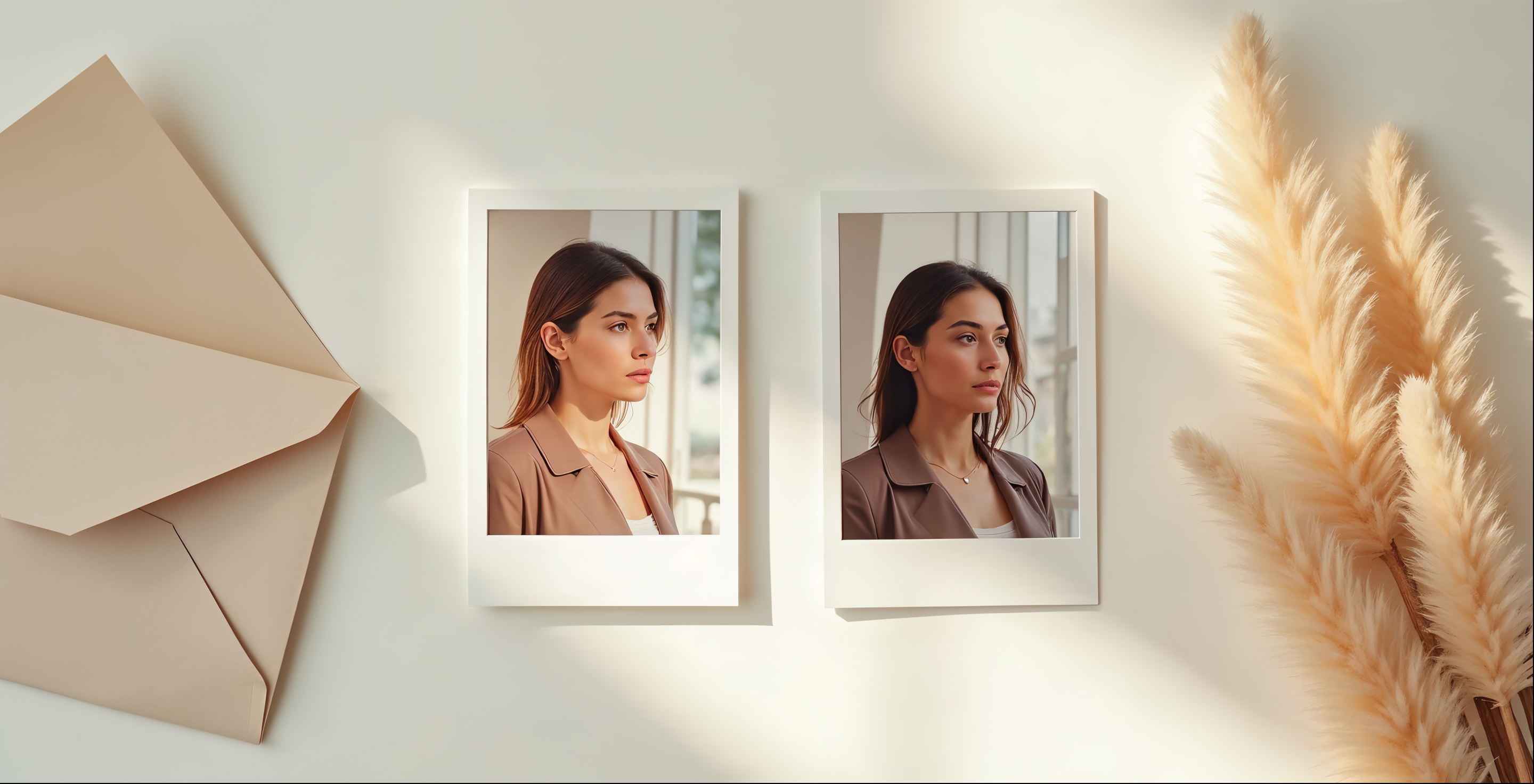
Разберём авторскую последовательность на условном портрете у окна: лицо немного темнее желаемого, за окном яркий фон, в тенях заметен шум. Реальный файл здесь не обрабатывался; пример нужен, чтобы объяснить решения. Названия панелей приведены для Lightroom Classic, а не облачного Lightroom с другим интерфейсом.
Сохраните исходник и правильно выполните импорт
RAW содержит исходные данные камеры и сведения о съёмке. При JPEG камера уже выполнила обработку и сжатие. Это не запрещает редактировать JPEG, но его исходные пиксели уже прошли преобразование. RAW даёт возможность заново выбрать интерпретацию баланса белого и тонов; он не отменяет ошибки экспозиции и не обещает восстановить отсутствующую информацию.
В Lightroom Classic правки неразрушающие: приложение хранит параметры обработки, а экспорт создаёт отдельный результат. Каталог и исходные файлы — разные части работы. Авторская организация проекта: папка с оригиналами, отдельная папка экспортов и резервная копия оригиналов с каталогом.
Откройте Import и проверьте Source, действие импорта и Destination. Copy копирует файлы в выбранное место, Add добавляет уже лежащие на диске фотографии в каталог без перемещения, Move переносит. Для карты памяти обычно выбирают копирование; перед подтверждением посмотрите фактическую папку назначения. После импорта не переименовывайте и не переносите исходники бесконтрольно вне приложения.
Проверьте, не применяется ли автоматически ненужный пресет. Для учебного кадра начните с понятной исходной обработки, отметьте лучший дубль и переходите в Develop. Сравнивать настройки на нерезком или случайном кадре менее полезно, чем сначала выбрать подходящую фотографию.
Определите стартовый профиль и баланс белого
Профиль в Basic задаёт основу передачи цвета и тонов. Adobe Raw и Camera Matching позволяют сравнить разные исходные интерпретации; последние зависят от камеры. Применение профиля не переписывает значения остальных ползунков. Поэтому смена профиля в конце может заметно изменить впечатление даже при прежних числах.
В авторском маршруте сначала сравните два подходящих профиля и выберите один для серии. Не пытайтесь компенсировать заведомо неподходящую цветовую основу десятками последующих движений. Творческий профиль с сильным эффектом оставьте для осознанной стилизации.
Затем оцените WB. As Shot использует доступные настройки камеры, Auto предлагает расчёт приложения. Пипеткой White Balance Selector укажите участок, который должен быть нейтральным светло-серым. Adobe рекомендует избегать бликов и полностью белых участков. Белая стена под цветной подсветкой не обязательно является нейтральной опорой.
Temp меняет теплоту, Tint — баланс зелёного и пурпурного. В портрете сравните кожу и нейтральные предметы одновременно. Не нужно превращать тёплый вечерний свет в лабораторно белый, если задача — сохранить атмосферу. При смешанном освещении одна глобальная настройка может не устроить все части кадра.
Разведите общую яркость и крайние тона
Exposure отвечает за общую яркость; Highlights — за светлые области, Shadows — за тёмные, Whites и Blacks — за крайние точки тонального диапазона и отсечение. Не используйте Shadows как единственный способ исправить весь недоэкспонированный снимок.
- Установите Exposure так, чтобы главный объект имел нужную общую яркость.
- Посмотрите яркий фон и уменьшайте Highlights только пока изменение помогает задаче.
- Поднимите Shadows настолько, чтобы в лице и одежде появилась нужная читаемость.
- Проверьте Whites и Blacks по изображению и предупреждениям отсечения, сохраняя нужный контраст.
- Снова сравните кадр целиком: отдельные удачные участки должны складываться в естественное изображение.
Для условного портрета авторский пробный вариант — Exposure +0,35, Highlights −35 и Shadows +20. Это не рецепт для всех RAW. Если светлый участок остаётся плоским при уменьшении Highlights, дальнейшее движение ползунка само по себе не доказывает, что там существуют восстанавливаемые детали.
Не требуется любой ценой убрать все сигналы отсечения: блик на металле и важная фактура белого платья — разные задачи. Оценивайте, какая информация нужна зрителю. Слишком поднятые тени могут сделать снимок плоским и подчеркнуть недостатки тёмных участков.
Исправьте геометрию и доведите главный объект локально
При наличии подходящего профиля Lens Corrections позволяет включить Enable Profile Corrections; отдельно доступны исправления хроматических аберраций. Adobe рекомендует применять профиль объектива перед Upright, чтобы улучшить анализ перспективы. Это повод проверить последовательность, а не бездумно включать все переключатели.
Выровняйте горизонт, оцените вертикали и кадрирование. Сильная правка перспективы меняет края композиции: после неё снова проверьте обрезку. В портрете оставьте осмысленное пространство вокруг лица и рук; исправление завала не должно случайно уничтожить важную часть кадра.
Если лицо всё ещё темновато, откройте Masking. Можно начать с Select Subject либо вручную задать Brush, Linear Gradient или Radial Gradient. Просмотрите наложение маски: автоматическое выделение требует проверки на волосах, границе одежды и фоне. Добавляйте или вычитайте области до локальной коррекции.
В нашем условном кадре небольшое локальное осветление лица предпочтительнее повторного подъёма всего изображения. После изменения выключите отображение маски и сравните переходы. Светлый ореол вокруг головы показывает, что выделение или сила правки требуют доработки.
Проверьте цвет, шум и резкость на двух масштабах
Vibrance и Saturation не равнозначны: Vibrance меньше воздействует на уже насыщенные цвета, тогда как Saturation меняет насыщенность всех цветов. Начните с небольших изменений, следя за кожей и яркой одеждой. Clarity увеличивает локальный контраст; чрезмерное значение способно дать заметные ореолы.
Для оценки шума и деталей перейдите к 1:1. В Detail раздельно рассматриваются яркостный и цветовой шум. Увеличивая шумоподавление, сравнивайте не только гладкость фона, но и мелкие детали волос, ткани и кожи. Затем вернитесь к просмотру всего кадра: технически гладкое изображение может выглядеть неестественно.
Резкость при обработке и Output Sharpening при экспорте относятся к разным этапам. Не компенсируйте сильное размытие бесконечным увеличением резкости. В учебном маршруте сначала добиваются приемлемого соотношения деталей и шума, затем оценивают финальную копию нужного размера.
Экспортируйте под назначение и проверьте результат
Для авторского примера публикации на сайте: JPEG, sRGB, длинная сторона 2000 пикселей, Quality 80 как старт проверки, Output Sharpening — Screen со стандартной силой. Это выбранные условия примера, а не универсальные требования веба. Если площадка задаёт другой размер или вес, используйте её требования и проверьте фактический файл.
Откройте Export, задайте отдельную папку и имя, затем File Settings, Image Sizing и Output Sharpening. Don't Enlarge предотвращает увеличение маленького исходника выбранными настройками размера. Перед отправкой откройте экспорт вне Lightroom и проверьте цвет, края, размер в пикселях и артефакты сжатия.
Один JPEG не заменяет архив RAW и параметров обработки. Сохраните оригинал и каталог, а для дальнейшего обмена выбирайте формат под задачу получателя. Законченная RAW-конвертация — это воспроизводимое решение по изображению и проверенный выходной файл, а не набор максимальных значений на панелях.


