Как сделать презентацию на телефоне айфоне и андроиде

Установите приложение PowerPoint для мобильных устройств. Многие приложения, включая PowerPoint Mobile, предлагают полноценную поддержку создания презентаций на телефонах. Это позволит вам работать с файлами PowerPoint формата .pptx и .ppt – непосредственно на iOS и Android.
Используйте приложения, специально предназначенные для создания презентаций. Наличие специализированных приложений, таких как Prezi, Canva, или Google Slides, расширит ваши возможности. Они часто предоставляют шаблоны, эффекты и визуальные элементы для быстрого оформления, особенно полезны для простых презентаций.
Загрузите и откройте шаблон. Многие приложения предлагают широкий выбор готовых шаблонов. Выберите подходящий по стилю и теме и адаптируйте его под свою презентацию. Это сэкономит время и поможет вам создать презентацию с профессиональным внешним видом.
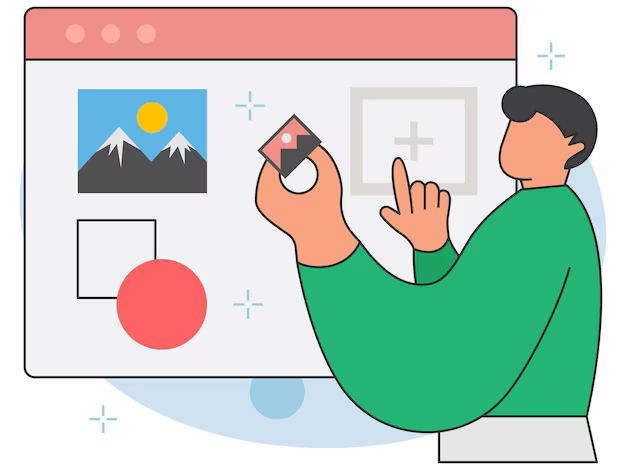
Добавьте текст и изображения. Введите текст, который вы хотите отобразить, и подберите подходящие изображения. Установите необходимые шрифты и цвета. Вы можете использовать встроенные изображения или загружать свои собственные.
Добавьте анимации и переходы. Используйте инструменты анимации и переходов, чтобы сделать презентацию, более интересной и динамичной. Многие приложения предлагают готовые эффекты. Это позволит сделать вашу презентацию выделяющейся.
Проверьте презентацию на разных устройствах. Прежде чем представить свою презентацию, проверьте её на разных моделях телефонов или планшетов. Это гарантирует, что она отображается корректно на разных экранах.
Как сделать презентацию на телефоне iPhone и Android
Для создания презентации на iPhone или Android используйте приложения Keynote (iOS) или PowerPoint Mobile (Android). Keynote подходит для красивых дизайнерских слайдов, а PowerPoint Mobile – для базовых презентаций с текстом и графикой.
iPhone (Keynote): Откройте Keynote, выберите "Новая презентация". Выберите шаблон или настройте дизайн слайда. Добавляйте текст, изображения, графики и видео. Редактируйте цвета, шрифты, расположение элементов. Чтобы экспортировать, выберите "Поделиться" и выберите формат (например, PDF). Можно также отправить в почту или делиться в iCloud.
Android (PowerPoint Mobile): Скачайте и откройте PowerPoint Mobile. Выберите пример или "Создать презентацию". Добавляйте текст на слайды. Выбирайте эффекты, размещайте графики, изображения. Для сохранения выберите "Сохранить как" и выберите формат. Можно делиться в облачных сервисах, таких как Google Диск.
Рекомендации: Используйте понятные шрифты, ограниченные цвета. Не перегружайте слайды информацией. Добавляйте изображения и графики, чтобы визуально улучшить восприятие. Практикуйтесь в предварительном просмотре, чтобы убедиться, что все элементы правильно отображаются.
Установка и выбор приложения для презентаций
Для iPhone: Рекомендуем приложения Keynote (встроенное в iOS) или Canva. Keynote – простое, мощное и привычное решение, если вы уже работаете с Mac. Canva предоставляет эффективные шаблоны и прост в освоении, особенно для визуальных презентаций.
Для Android: Google Slides – бесплатный и функциональный вариант, аналогичный Keynote и имеющий схожий интерфейс с привычными пользователям офисных приложениями Google. Если нужно больше дизайна и креатива – PowerPoint Mobile или приложения от Microsoft Office подходит для тех, кто знаком с этим пакетом программ. Можно попробовать и приложения Prezi, если ключевые моменты требуют презентации в виде путешествий.
Установка: Найдите соответствующие приложения в App Store (iPhone/iPad) или Google Play (Android). Скачивайте и устанавливайте. Ознакомьтесь с основными функциями приложения, прежде чем создавать презентацию.
Выбор: Учитывайте цель презентации. Если вы предпочитаете привычный интерфейс, то Google Slides или Keynote подойдут. Если нужен креативный дизайн – выбирайте Canva. Попробуйте несколько вариантов, прежде чем определиться с лучшим для себя.
Создание слайдов: текст, изображения, видео
Начните с текста. Используйте текстовый редактор, чтобы вставить ключевые слова, заголовки, подзаголовки, или описания. Подбирайте шрифты, которые легко читаются с расстояния, например, Arial, Helvetica, Calibri. Размер шрифта должен быть не менее 24 пунктов.
Добавляйте изображения. Выберите релевантные картинки, которые помогут визуализировать информацию. Используйте оптимизированные изображения, чтобы слайды не загружались долго.
- Используйте встроенный медиаархив: Посмотрите, какие изображения доступны в вашей системе.
- Импортируйте свои изображения: Выбирайте файлы, соответствующие требованиям приложения. Если нужно, подредактируйте их в самом приложении.
Встраивание видео. Выберите видео с высоким качеством. Лучше использовать файлы в формате MP4, AVI или MOV. Оптимизируйте длину видео – это важно для быстрого проигрывания.
- Выберите и вставьте видео: Используйте встроенные функции для добавления видеофайлов.
- Установите размер видео: При желании подрежьте размер для лучшего соответствия слайдам.
- Контроль качества: Проверьте скорость загрузки и проигрывания с различными типами подключений.
Важно правильно расположить текст и изображения, избегая нагромождения. Используйте принцип визуальной иерархии. Текст должен быть хорошо читаемым, а изображения – информативными.
Добавление и настройка анимации
Для добавления анимации в презентацию на iPhone и Android используйте встроенные функции. На iPhone это обычно "Переходы" в редакторе слайдов. На Android в популярных приложениях (например PowerPoint Mobile или Google Slides) аналогичные настройки обычно находятся в меню слайда или слоя.
Настройка включает:
- Тип анимации: Выберите из предложенных вариантов (например, наплытие, сдвиг, вращение, появление одного за другим и т.д.)
- Время анимации: Укажите продолжительность анимации в секундах или миллисекундах. Вместо "время" можно написать цифру.
- Направление анимации: Установите направление анимации (например, слева направо, сверху вниз). Если это возможно, перечислите конкретные значения (например, "слева", "сверху" и т.д.).
- Задержка анимации: Укажите паузу перед запуском анимации (в секундах). Это актуально для привязки запуска анимаций к другим событиям.
- Запуск анимации: Укажите, когда анимация должна начаться (нажатие на элемент, автоматическое проигрывание и т.д.)
- Звуковое сопровождение (если есть): Выберите или добавьте звук для анимации. (Актуально лишь для некоторых приложений.)
Советы:
- Не используйте слишком много анимаций. Слишком много "эффектов" мешают восприятию.
- Выбирайте анимацию, логично соответствующую содержанию слайда.
- Проверяйте, как анимация выглядит на разных экранах (разное разрешение). Учитывается ли это в приложении?
- В большинстве приложений анимации настраиваются отдельно для каждого элемента на слайде (текст, изображения, графики).
Работа с дизайном слайдов
Выберите для слайдов единый стиль.
| Применимое к айфонам и Android | Рекомендации |
|---|---|
| Цветная гамма | Используйте 2-3 основных цвета. Цвета должны гармонировать между собой и соответствовать теме презентации. Избегайте переизбытка цветов. |
| Шрифты | Выбирайте 2-3 шрифта, различающихся по стилю (например, один для заголовков, другой – для текста). Убедитесь, что шрифты хорошо читаются на экранах разных размеров. Используйте стандартные шрифты iOS или Android. |
| Изображения | Убедитесь, что картинки качественные, соответствующие размеру экрана, и не мешают чтению текста. Используйте изображения, которые помогут рассказать историю, а не просто украшают слайд. |
| Расположение элементов | Равномерно распределяйте текст и изображения на слайде. Используйте отступы и интервалы. Не перегружайте слайды. |
| Масштабирование | Проверяйте, как выглядит дизайн на устройствах с разным разрешением экрана. Убедитесь, что все элементы остаются чёткими и читаемыми при масштабировании слайдов. |
| Контрастность | Обеспечьте высокий уровень контраста между текстом и фоном. Это важно для хорошей читаемости на различных устройствах. |
Делайте слайды простыми и понятными. Конкретность лучше, чем сложность.
Доработка и сохранение презентации
Сохраняйте презентацию в формате .pptx. Это широко поддерживаемый формат, который работает на большинстве устройств и программ. Для дальнейшего редактирования удобнее использовать приложения, а не просто фотографии.
Добавьте анимацию и переходы. Для создания динамичной презентации используйте эффекты, например, плавные переходы между слайдами. Это делает презентацию более наглядной и увлекательной. Настройте анимацию элементов на каждом слайде.
Измените цвет фона и шрифта. Подберите цветовую палитру, гармонично сочетающуюся с дизайном презентации. Выбор цвета шрифта важен для чтения. Не используйте слишком яркий или контрастный цвет фона. Рекомендуйте использовать контрастные цвета для текста.
Проверьте грамотность. Прочитайте презентацию несколько раз, уберите ошибки в тексте на каждом слайде. Проверьте орфографию и пунктуацию на каждом слайде.
Оптимизируйте размер изображений. Большие изображения замедляют загрузку презентации. Уменьшите размер изображений без сильного снижения качества. Это важно для просмотра презентации на устройствах с ограниченной скоростью интернета.
Сохранение в нужном формате. Для каждого типа устройства (планшет, телефон) сохраните презентацию, удобную для просмотра. Например, PPTX – для редактирования на компьютерах.
Проверьте презентацию на разных устройствах. Обязательно проверьте как отображается презентация на разных устройствах Android и iPhone. Убедитесь, что все элементы презентации отображаются корректно и текст читается без проблем на разных экранах.
Делитесь своей презентацией: варианты показа и сохранения
iPhone: Для показа на большом экране используйте AirPlay. Подключите свой телефон к телевизору через Wi-Fi или AirPlay. После выбора устройства через меню AirPlay, ваша презентация отобразится на большом экране. Сохранение презентации в формате PDF доступно в меню "Сохранить как..." Это поможет сохранить презентацию в удобном для печати и просмотра виде.
Android: Варианты показа зависят от конкретного приложения. Используйте Miracast или аналогичные функции для отражения экрана на проектор или TV. Для презентаций, созданных в Google Slides или аналогичных приложениях, экспорт в форматы PowerPoint (pptx), PowerPoint (ppt) или OpenDocument Text (odt) доступен. Изображение презентации также можно сохранить в формате JPEG (jpg) или PNG используя экранный снимок (скриншот).
Дополнительные советы: Используйте настройки качества изображения и видео для оптимизации отображения презентации на другом устройстве. Предварительный просмотр на разных устройствах поможет убедиться, что все отображается корректно.
Вопрос-ответ:
Какие приложения лучше всего подходят для создания презентаций на моём Айфоне? Есть ли бесплатные варианты?
Для создания презентаций на iPhone существует несколько отличных приложений. Среди них — Keynote (входит в пакет iWork, устанавливается бесплатно с айтюнс), Google Слайды (доступен бесплатно через App Store, синхронизируется с облаком Google Drive), а также приложения вроде Canva (платная и бесплатная версии), или Powerpoint Mobile (оплата возможна в приложении). Keynote предлагает удобный интерфейс, привычный многим пользователям, и отлично работает с файлами, созданными в других приложениях Mac. Google Слайды — прекрасный выбор, если вам нужно сотрудничать с командой или легко перемещать презентацию на другие устройства. Оба приложения бесплатны частично.
На Андроиде есть аналогичные приложения, позволяющие создавать презентации, как Keynote?
Да, на Android есть приложения со сравнимыми возможностями. Google Слайды, который мы упомянули выше, отлично работает на всех устройствах, поддерживая синхронизацию и совместную работу. Есть и специализированные приложения для создания презентаций, например, Microsoft PowerPoint Mobile (платное приложение). Обратите внимание на возможности различных магазинов приложений (например, Google Play), которые позволяют поискать по ключевым словам и ознакомиться с отзывами пользователей.
Как мне добавить изображения и видео в свою презентацию на смартфоне?
Процесс добавления изображений и видео в презентацию зависит от выбранного приложения. Обычно, это делается через поиск в галерее или подключение к внешним источникам, например, к облачному хранилищу. В большинстве приложений есть значки или пункты меню, которые позволят выбрать медиафайл и добавить его в нужное место презентации. После этого можете настроить размещение картинки, переместить её, изменить размер и добавить эффект.
Могу ли я поделиться своей презентацией с другими людьми, не отправляя файлы по почте?
Конечно. Практически все приложения для создания презентаций на телефонах предоставляют возможности совместного доступа или отправки ссылки на презентацию. С Google Слайдами, например, вы можете создать совместный документ и пригласить на редактирование или просмотр других пользователей. У вас получится ссылка, по которой ваши соратники смогут открыть и посмотреть вашу презентацию.
Необходимо ли иметь интернет, чтобы редактировать презентацию на телефоне?
Ответ зависит от приложения. Например, приложения, работающие напрямую с Google Drive или хранилищами облачного сервиса, требуют активного подключения к интернету для редактирования и синхронизации изменений. Keynote на iPhone может работать в автономном режиме и сохранять ваши изменения на телефоне. Но для совместной работы с другими пользователями понадобится интернет.