Как сделать видео из фотографий и музыки на Андроид?
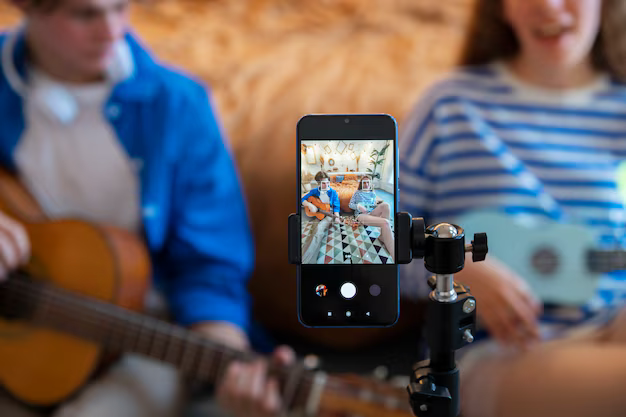
Создавайте вдохновляющие видеоролики из своих фото за считанные минуты с помощью удобных приложений для Android. Мы отобрали несколько лучших программ, которые помогут вам быстро и легко объединить любимые снимки с музыкальным сопровождением.
Выбираю приложение
Для создания видео из фотографий и музыки на Android рекомендуем приложения:
InShot: Интуитивный интерфейс, множество функций, в том числе автообрезка и добавление звука.
FilmoraGo: Профессиональный редактор с возможностью переходов, эффектов и наложения текста.
PowerDirector: Мощное приложение с таймлайном, настраиваемыми треками и функцией стабилизации видео.
VivaVideo: Удобное приложение с большим выбором шаблонов, стикеров и музыки.
Magisto: Простой в использовании редактор с искусственным интеллектом, который автоматически генерирует видео.
Добавляю фотографии
Коснитесь значка "Добавить" внизу экрана и выберите опцию "Фото".
Листайте галерею, чтобы выбрать фотографии, которые хотите добавить.
Коснитесь "Выбрать", чтобы добавить выбранные фотографии в свое видео.
Редактирую видео
Начните с обрезки видео, чтобы удалить ненужные части.
Добавьте текст, наклейки или эффекты для улучшения визуального восприятия.
Настройте яркость, насыщенность и другие параметры для корректировки цвета.
Добавьте музыку или звуковые эффекты, чтобы создать настроение и атмосферу.
Контролируйте скорость воспроизведения для создания замедленных или ускоренных фрагментов.
Сохраните видео в высоком качестве, чтобы оно выглядело наилучшим образом на всех устройствах.
Загружаю музыку
Выберите музыку из своей локальной библиотеки или загрузите ее из онлайн-ресурсов, таких как SoundCloud, Google Drive или Dropbox.
Экспортирую видео
Нажмите Экспорт, чтобы сохранить видео на свое устройство.
Выберите нужный формат, разрешение и частоту кадров.
Нажмите Экспорт снова, чтобы начать процесс.
Подождите, пока видео будет экспортировано, это может занять некоторое время в зависимости от его длины и размера.
После завершения экспорта найдите видео в приложении Галерея или Файлы.
Вопрос-ответ:
Как собрать и добавить музыку к видео?
Откройте приложение "Видеоредактор", выберите свои фотографии и нажмите кнопку "+". Затем нажмите на значок "Музыка" в нижней панели инструментов, найдите нужную песню и добавьте ее в свой видеопроект.
Можно ли обрезать фотографии и видео в приложении?
Да, приложение "Видеоредактор" предлагает встроенные инструменты для обрезки. Вы можете выбрать любую фотографию или видеоролик в своем видеопроекте, нажать кнопку "Обрезать" и отрегулировать ползунки, чтобы настроить соотношение сторон и область кадрирования.
Как добавлять переходы между слайдами?
После добавления фотографий в видеоредактор перейдите на вкладку "Переходы" в нижней панели инструментов. Здесь вы найдете множество готовых переходов, которые можно применить к слайдам. Просто нажмите на желаемый переход, чтобы добавить его между выбранными фотографиями.
Могу ли я сохранять видео в разных разрешениях?
Да, приложение "Видеоредактор" предоставляет несколько вариантов разрешения на выбор при сохранении вашего видео. На странице экспорта нажмите на кнопку "Разрешение" и выберите желаемое качество, например 720p, 1080p или 4K, в зависимости от требований вашего проекта.